

概要
Ambient Engine は、サンプル音源を取り込み、スライス編集・ランダム再生・モジュレーションを組み合わせることで、演奏を行わなくても音が自律的に変化し続けるアンビエントテクスチャを生成する macOS アプリケーションです。
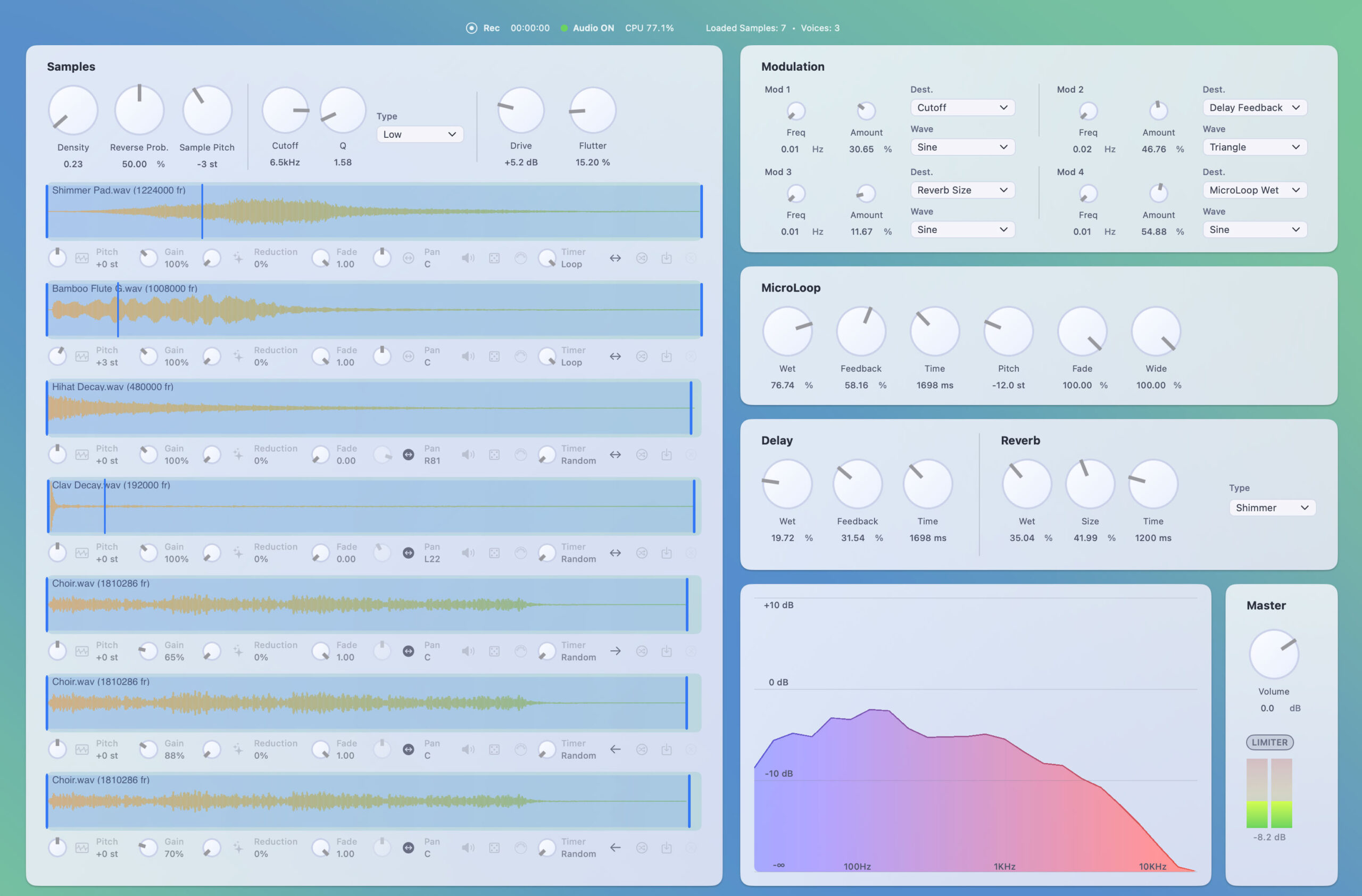
読み込んだサンプルは複数のボイスで同時に再生され、Density(密度)や再生方向、ピッチ、エフェクトを組み合わせることで、環境音楽・映像作品・インスタレーション・ゲーム向けのサウンドを簡単に制作できます。
リリースノートはこちら
インストール
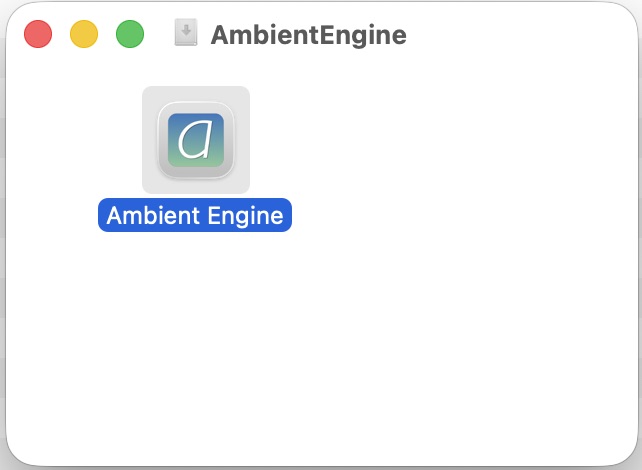
購入後のメールリンクからダウンロードした .dmgファイル をマウントします。
イメージ内のAmbinet Engineの実行ファイルを任意のフォルダ(Applicationsなど)にコピーしてください。
ソフトウェア利用規約のPDFファイルが同じイメージ内に入っていますので使用前に確認してください。
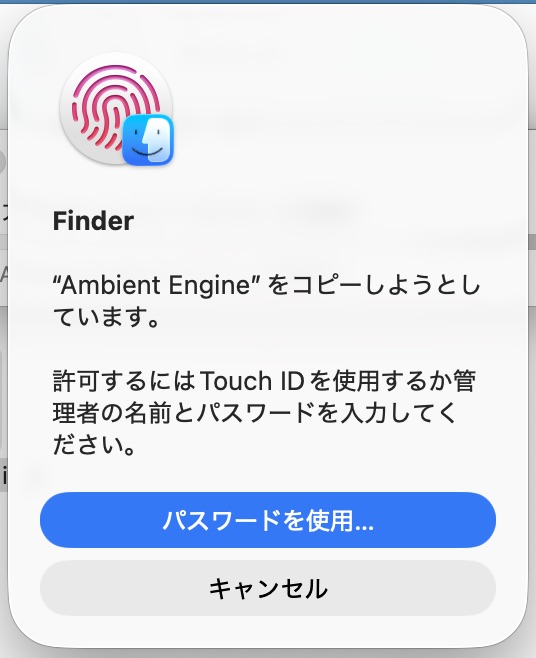
コピー時にパスワードの入力とTouch IDを使用するメッセージが出た場合はその指示に従ってください。
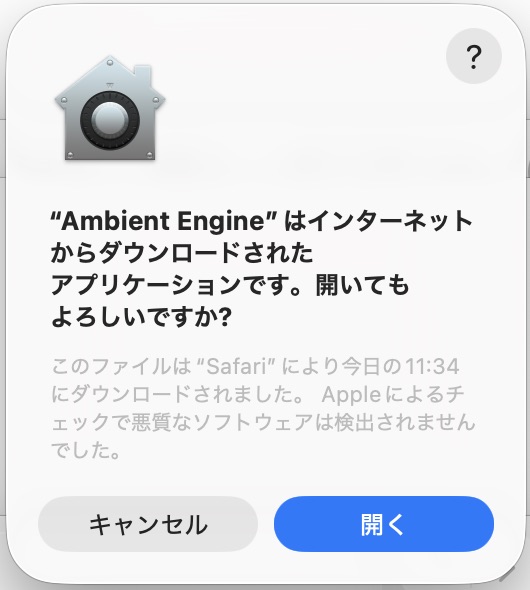
初回起動時は “Ambient Engine”はインターネットからダウンロードされたアプリケーションです。開いてもよろしいですか?” というダイアログが表示されるので開くを選択してください。
また、アップデート時などに
“Ambient Engine”は以前に使用していたバージョンと異なります。開いてもよろしいですか?”
“AmbientGen Reduction / Filter / Drive / Delay / Reverb”※は以前に使用していたバージョンと異なります。開いてもよろしいですか?”
というダイアログがそれぞれ表示される場合がありますが、このまま開くを選択してください。
※Ambient Engineが内部で使用しているエフェクト機能に関するモジュールです。
基本的な使い方
- 各 サンプルプレイヤー の
Importボタン からサンプルファイル(WAV/AIFF/M4A)を読み込みます
 - 波形表示上の再生開始バー、再生終了位置バーをドラッグして、再生するスライス範囲を調整します

- 上部パネルの
Density/Reverse Prob./Sample Pitchを調整します
- 各 サンプルプレイヤー で以下のランダム設定を必要に応じて切り替えます
- Random Pitch
- ON

- OFF

- ON
- Random Range
- ON

- OFF

- ON
- Random Pan
- ON

- OFF

- ON
- Playback Direction
- 順方向

- 逆方向

- ランダム

- 順方向
- Random Sample
- ON

- OFF

- ON
- Random Pitch
- サンプル全体にフィルターをかける場合はCutoffとQを調整し、サンプル全体のボリュームはDriveで調整します。フラッターエフェクトを加える場合はFlutterを調整します。
- 右側パネルで
Modulation / MicroLoop / Delay / Reverb / Masterを調整します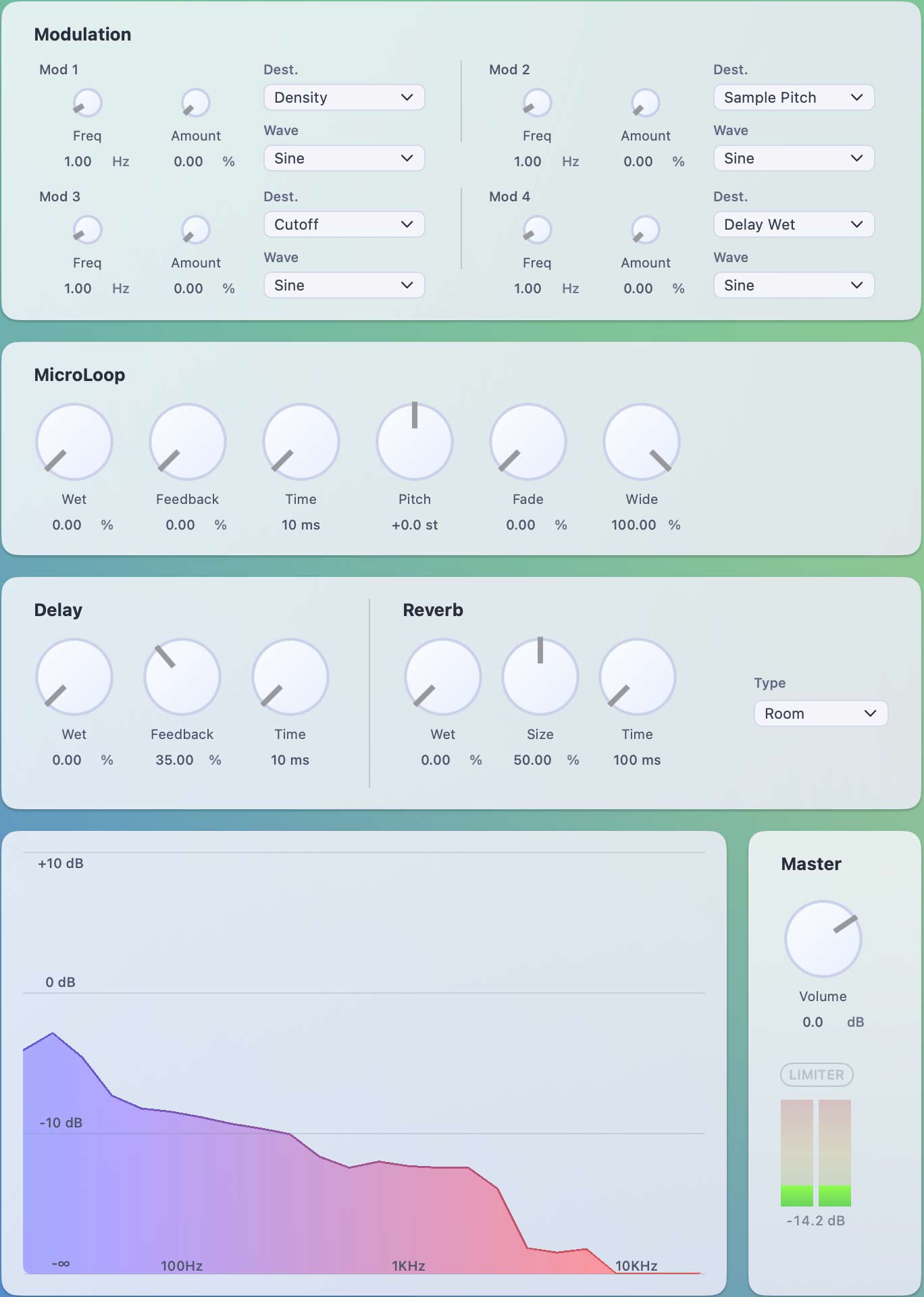
- 必要に応じて上部の
Recボタン から録音を開始しSTOPボタンを押し、ファイル保存形式を選択します
ヘッダー表示
アプリ上部のヘッダーには、現在の状態を把握するための情報が集約されています。

Rec / Stopボタンと録音の経過時間表示- Audio Engine の ON / OFF 切り替え
- CPU 使用率のリアルタイム表示
- Loaded Samples: 読み込み済みサンプル数
- Voices: 現在アクティブなボイス数
ウィンドウ操作
- フルスクリーン切替
- ショートカット:
⌘F - メニュー:
Window > Enter Full Screen
- ショートカット:
- ヘッダー / パネル表示切替
- ショートカット:
⌘⌥⇧P - メニュー:
Window > Toggle Header/Panel
- ショートカット:
- MIDIマッピング
- ショートカット:
⌘M - メニュー:
Window > MIDI Mapping
- ショートカット:
数値入力について
各ノブには数値入力欄があり、マウス操作だけでなく直接入力も可能です。
- 数値欄をクリックすると直接入力できます
- Enterキー、またはフォーカスが外れた時点で確定します
- 範囲外の値を入力した場合は反映されず、元の値に戻ります
- 表示に単位が付いていても、入力は数値のみで行います
入力値の範囲
- Sample Pitch(上部)
- セミトーン値:
-12〜+12
- セミトーン値:
- VoiceRow
- Pitch:
-12〜+12 - Gain / Reduction / Pan:パーセント値
- Fade:
0.00〜1.00
- Pitch:
- VoiceRow Timer
- 入力値
< 10:Random 10〜10000:ミリ秒指定10000より大きい値:Loop モード
- 入力値
主要コントロール(上部パネル)

- Density
- Timer が Random のプレイヤーに対する発音密度
- 範囲:
0.1〜10.0
- Reverse Prob.
- サンプルが逆再生される確率(
0〜100%) - Playback Direction が
Autoの場合のみ有効
- サンプルが逆再生される確率(
- Sample Pitch
- Samples セクション全体のピッチ
- 範囲:
-12〜+12 st(0.5が原音)
- Filter
- Type:Hi / Band / Low / Comb
- Cutoff:
20Hz〜20kHz - Q:
0.1〜20
- Drive
- Samples セクション全体のドライブ量
- 範囲:
+0.0〜+24.0 dB
- Flutter
- フラッターエフェクト量
- 範囲:0 〜 100%
サンプルプレイヤー
各サンプルプレイヤーに1つのオーディオサンプルが読み込めます

- 波形表示:スライス範囲と再生位置を表示
- Pitch:ボイス単位のピッチ(
-12〜+12 st) - Gain:波形のゲイン (
0.0〜3.0) - Reduction:ビットリダクション(
0.0〜1.0) - Fade:発音時のフェードインアウトの強さ(
0.0〜1.0) - Pan:
パン -1.0〜+1.0(L / R / C 表示) - Mute:ミュート切替(ON
 / OFF
/ OFF )
) - MIDI IN:MIDI入力切替(ON
 / OFF
/ OFF )
)
- ONの時はTimerは無効となりMIDI Noteが入力された時にサンプルを発音します
- 各サンプルプレイヤーのMIDIチャンネルは上から1CH – 7CHが自動的に割り当てられています
- Random Range:再生範囲のランダム化
- Timer:トリガー間隔設定 (Random / 10ms – 10s / Loop)
- Random:Densityに応じた密度でランダムにトリガーされます
- Loop:再生開始バーから再生終了バーまで繰り返し再生します(Random RangeがONの場合はランダムな再生範囲全体を再生します)
- Playback Direction:再生方向 (Forward / Reverse / Auto)
- Random Sample:Global / Voice Only 切替
- Global : Globalになっているサンプルからランダムにサンプルが選択され再生されます
- Voice Only:このボイスにロードしたサンプルのみ再生されます
- Import:このボイスにサンプルを追加
- Unload
 このボイスからサンプルを削除します(Muteが有効の時にUnloadできます。)
再生範囲の指定
サンプルの再生範囲はRandom RangeがOFFの時に設定できます。再生開始位置と再生終了位置はドラッグ操作で変更可能です。
Modulation
- Mod 1〜4 の 4つのモジュレーションユニットを搭載
- 各ユニットで以下を設定できます
- Target:モジュレーションの送り先
- Waveform:モジュレーションの数値変化の波形
- Freq:モジュレーションの周期
- Amount:モジュレーションの送り量
モジュレーション対象パラメータ
- Density
- Reverse Prob.
- Sample Pitch
- Filter
- Drive
- Flutter
- Delay (Wet / Feedback / Time)
- Reverb ( Wet / Size / Time)
- MicroLoop ( Wet / Feedback / Time / Pitch / Fade / Wide)
- Modulation (Freq / Amount )
※モジュレーション周期を速くすると(Freqの値を上げる)負荷軽減のために対象パラメータのノブのアニメーションは間引かれ動いていないように見えることがあります。
MicroLoop
短いループを連続生成し、粒状感や持続音を作るエフェクトです。
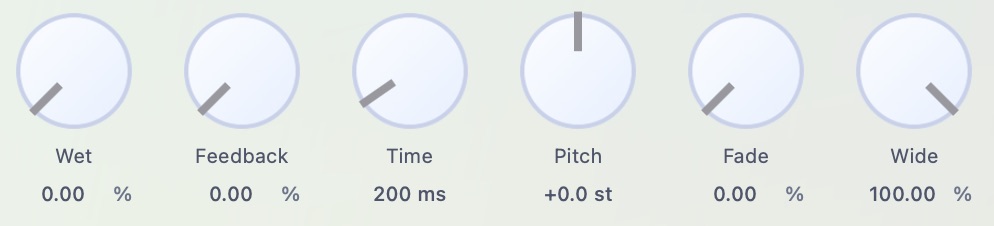
- Wet:
0〜100%- ドライ音は
1 - wetの割合で減衰します
- ドライ音は
- Feedback:
0〜100%- 直前ループの残り具合
- Time:
0.01〜5.0秒 - Pitch:
-24〜+24(半音) - Fade:
0〜100%- ループ長の最大 50% までフェード
- Wide:
0〜100%- ステレオ幅
Delay / Reverb / Master / Spectrum
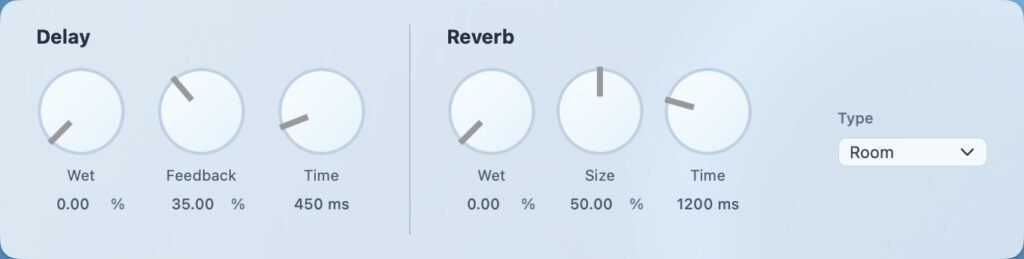
- Delay
- Wet:
0〜100% - Feedback:
0〜100% - Time:
0.01〜5.0秒
- Wet:
- Reverb
- Wet:
0〜100% - Size :
0〜100% - Time :
0.1〜5.0秒 - Type:Room / Plate / Shimmer
- Wet:
- Master
- Volume:dB 表示
- Limiter:ON / OFF
- 出力レベルメーター(L / R)
- Spectrum
- Limiter 後段の出力スペクトラム表示
MIDI マッピング
MIDI MappingウィンドウでMIDIコントローラのノブやキー、ピッチベンドなどをAmbient Engineのノブやトグルにアサインできます。(v1.1で対応)
1. ⌘M`(または `Window > MIDI Mapping`)で `MIDI Mapping` ウィンドウを開きます。MIDI Mappingモードになりアプリケーションのパネルの左上に のバッジが表示されます。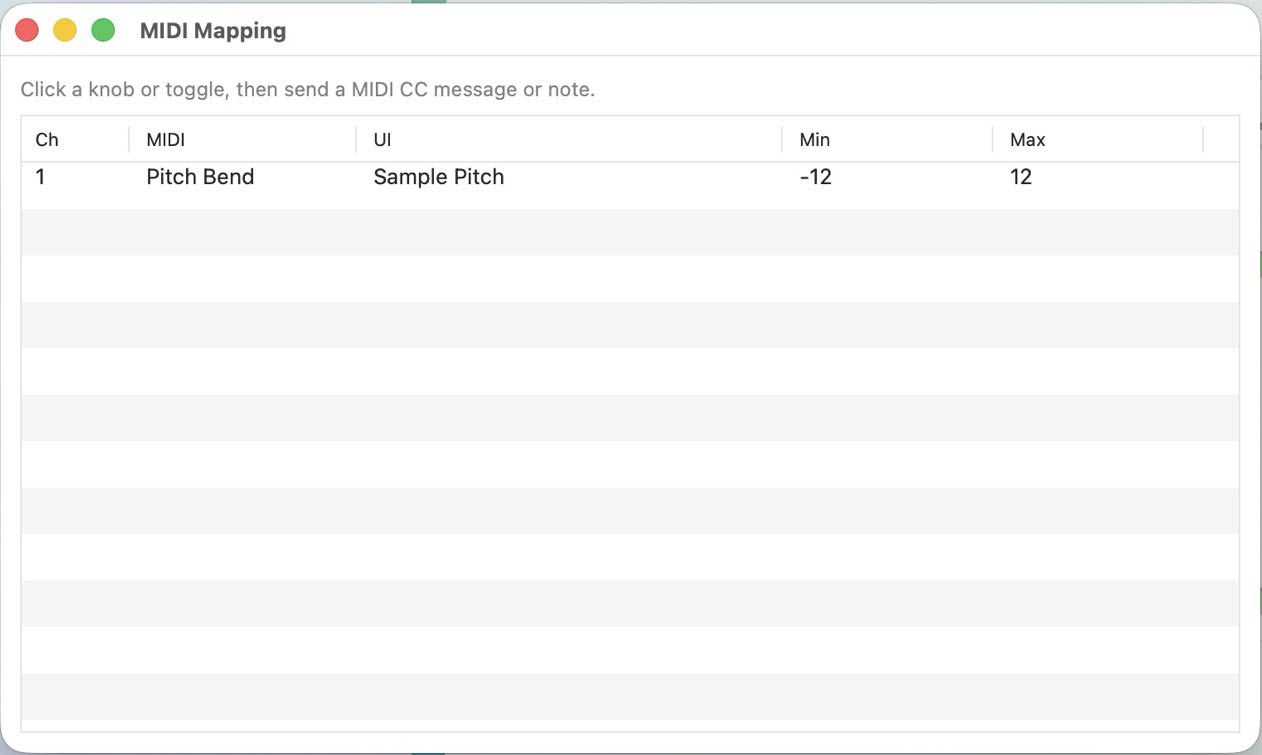
2. 割り当てたいノブまたはトグルをクリックすると青い半透明のオーバーレイが表示され選択されます。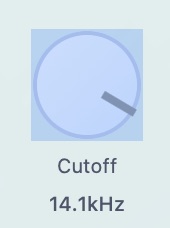
3. MIDIコントローラーを操作してメッセージを送信します。(CC / Note / Pitch Bend を設定できます)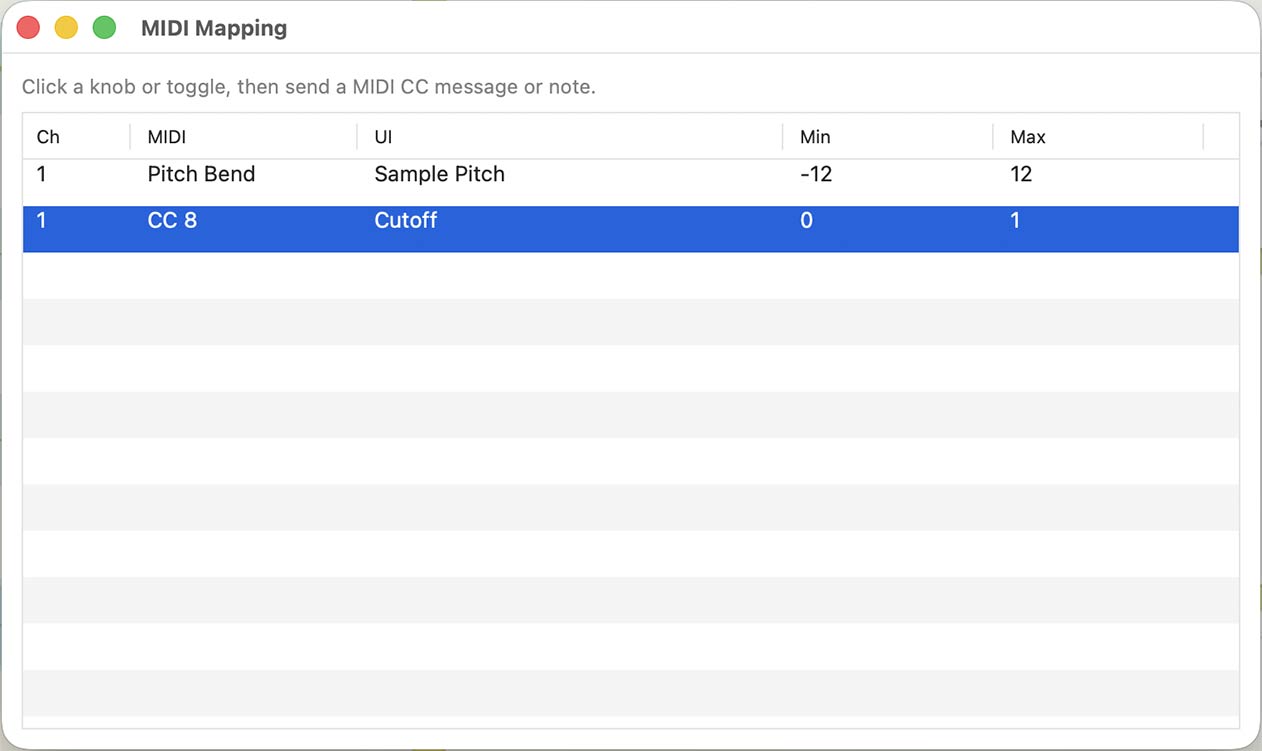
4. 必要に応じて `MIDI Mapping` ウィンドウの `Min` / `Max` を編集して動作範囲を調整してください。
5. 不要な割り当ては一覧の x ボタン、または行選択後に Deleteキーを押して削除できます。
6. 終了時は `MIDI Mapping` ウィンドウを閉じてください。
MIDIマッピングの情報はプリセット内に保存されます。
プリセット
- 保存 / 読み込みは
Fileメニューから行います - ショートカットキー
- 保存:
⌘S - 名前を付けて保存:
⌘⇧S - 読み込み:
⌘⇧O
- 保存:
プリセット .ambp はフォルダ形式で、以下を含みます。
preset.jsonsamples/(使用サンプル)
インポートしたサンプルは保存時に自動的に WAV(ステレオ/32bit / サンプルレートはオーディオインターフェースの設定に準拠) へ変換され、samplesディレクトリに保存されます。元の拡張子は保持されません。
プリセット保存時にsamples内に未使用ファイルがある場合、未使用のファイルを削除するかどうかの確認画面が表示されます。
録音
- ヘッダーの
Recで録音開始 Stopで停止- 保存時に形式を選択できます
- M4A(192kbps)
- AIFF(16bit)
- WAV(16bit)
※ サンプルレートは、オーディオデバイス設定に準拠します。
保存ダイアログ表示時にCancelを選択すると録音データは失われます。ご注意ください。
設定
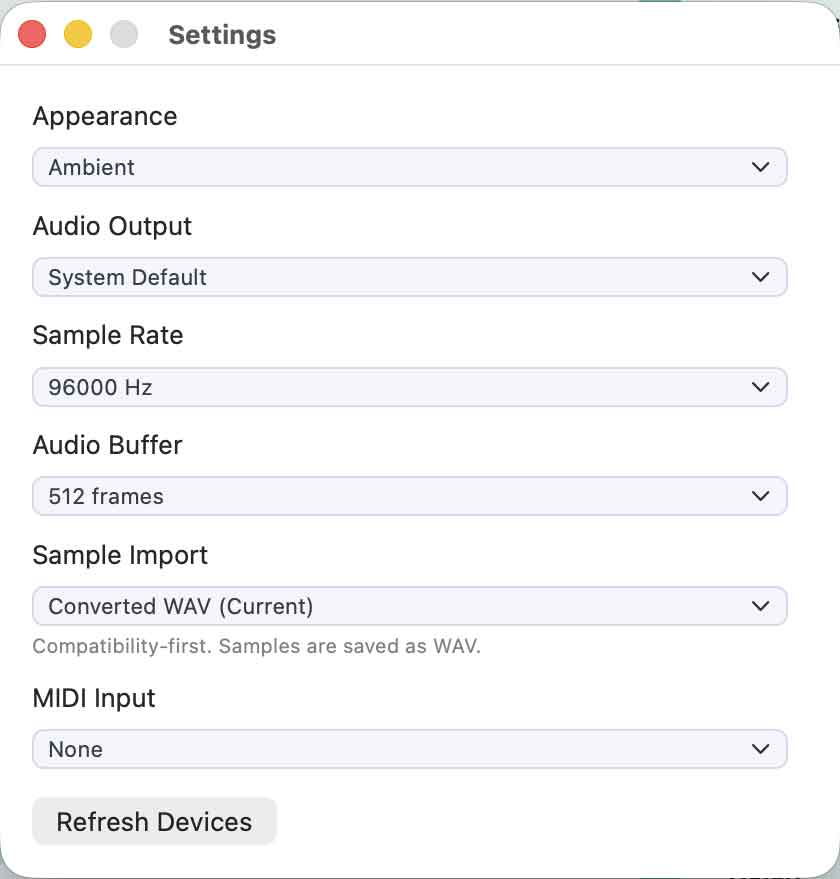
- Settingsから以下を設定できます
- UIテーマ (Ambient / Sunset / Candy / Aurora / Water / Classic)
- 出力オーディオデバイス
- サンプルレート
- オーディオバッファ
- 少なくすると即応性は高まりますが、CPU負荷が高まり、ノイズ混じりになることもあります。
- サンプルインポート
- Ambient Engineではプリセットを保存する際にオーディオサンプルをSettings内で設定されたサンプルレートのWAVファイルとして保存します。読み込んだ別のフォーマットを維持する場合は”Keep Original File”を選択してください。ただし、ソフトウェア内でロード時にオーディオコンバートを行うためロードに時間がかかります。特に問題なければ”Converted WAV”をご利用ください。
- MIDI Input
- お使いのMacに接続されたMIDIデバイスが表示されます。選択したMIDIデバイスからのMIDI入力を受け付けます。Ambient EngineはMIDI入力のみを受付、MIDIを出力することはありません。
- Refresh Devicesをクリックすると接続直後のオーディオデバイス、MIDIデバイスを認識します。
他のソフトウェアとの連携
- BlackHole などの仮想オーディオデバイスを使用することで、他の DAW や配信ソフトへ音声をルーティングできます。
※Blackholeについてはご自身でご確認の上インストール・設定をお願いします。
動作環境
- Apple Silicon を搭載した Mac
- macOS 14 以降 / macOS 15.7.4以上を推奨
- 1560 x 980ピクセル以上の解像度のディスプレイ(13インチの M1 MacBook / M1 MacBook Airでは外部ディスプレイをご利用ください)